
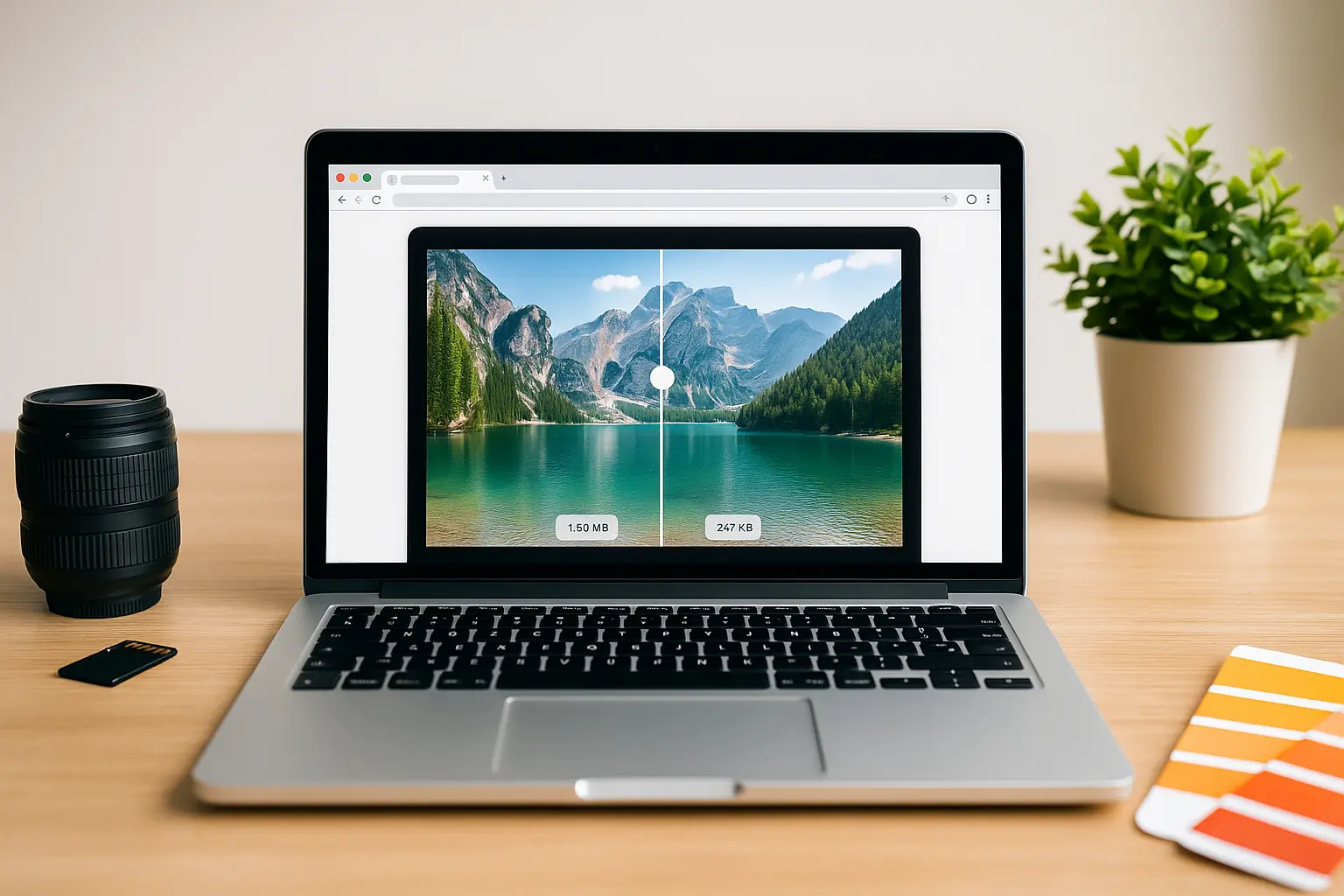
Les images sont le nerf de la guerre sur le Web : elles captent l’attention, racontent une histoire et améliorent le référencement (les fameuses « recherches d’images »)… mais elles peuvent aussi ralentir dangereusement le chargement de vos pages. Or, Google l’a martelé : la vitesse d’affichage fait partie intégrante de l’expérience utilisateur (UX) et influence directement votre positionnement SEO.
Dans ce tutoriel complet, nous allons voir pas à pas comment alléger vos visuels – aussi bien les photos de vos articles que les bannières de votre site vitrine – à l’aide d’outils en ligne gratuits et en migrant au format WebP, la nouvelle star des formats d’images optimisés.
1. Pourquoi optimiser ses images ?
Avant de passer aux outils, un rappel s’impose : réduire le poids de vos images n’a pas qu’un seul bénéfice.
- Performance : des pages plus légères se chargent plus vite, ce qui diminue le taux de rebond et améliore le Core Web Vitals « Largest Contentful Paint » (LCP).
- Référencement : Google privilégie les sites rapides. Optimiser vos images, c’est grappiller quelques précieux points de SEO.
- Accessibilité mobile : sur un réseau 3G ou dans le métro, chaque ko compte. Des fichiers compressés assurent une navigation fluide.
- Empreinte écologique : moins de données transférées = moins d’énergie consommée. Un geste « green IT » qui n’est pas négligeable.
En un mot : optimiser ses images est un investissement triple : UX + SEO + RSE.
2. Choisir le bon format : JPEG, PNG, SVG ou… WebP ?
| Format | Idéal pour | Avantages | Inconvénients |
|---|---|---|---|
| JPEG | Photos, visuels riches en couleurs | Compression avec pertes élevée | Artéfacts visibles si trop compressé |
| PNG | Logos, icônes, zones transparentes | Transparence alpha, sans perte | Poids élevé sur les photos |
| SVG | Illustrations vectorielles | Infini scalable, ultra léger | Pas adapté aux photos |
| WebP | Tous types d’images | Qualité équivalente à JPEG/PNG pour un poids ~30 % inférieur, supporte la transparence et l’animation | Compatibilité ancienne (IE) limitée ; nécessite fallback |
👉 Conclusion : dans 80 % des cas, WebP sera votre meilleur allié. Il combine la compression d’un JPEG, la transparence d’un PNG et, cerise sur le gâteau, peut être animé comme un GIF.
3. Les outils en ligne gratuits pour compresser ses images
Il existe une myriade d’optimiseurs ; voici ceux qui sortent du lot, testés et approuvés.
3.1 Squoosh (by Google)
- URL : squoosh.app
- Formats pris en charge : JPEG, PNG, AVIF, WebP, etc.
- Particularité : aperçu « avant/après » en temps réel, réglages fins (qualité, chrominance, redimensionnement).
- Comment faire ? Chargez votre image, sélectionnez WebP, jouez avec le curseur « Quality » jusqu’à trouver le meilleur ratio poids/qualité (souvent 75‑80 %), puis téléchargez.
3.2 TinyPNG / TinyJPG
- URL : tinypng.com
- Limite : 20 images max par lot, 5 Mo pièce.
- Plus : détection automatique du niveau de compression optimal, export WebP si besoin via l’API.
3.3 IloveIMG – Compresser les images
- URL : iloveimg.com/fr
- Fonctions : compression, redimensionnement, conversion vers WebP et AVIF, traitement par lot illimité avec compte gratuit.
- Interface : glisser‑déposer, puis téléchargement ZIP.
3.4 Compressimage (alternative francophone)
- URL : compressimage.toolur.com/fr
- Simple, sans fioritures : choisissez le taux de compression et récupérez immédiatement votre fichier allégé.
Astuce : gardez toujours une copie originale en haute définition. Vous pourrez y revenir plus tard pour une compression différente ou un usage print.
4. Migrer vers le format WebP : tutoriel express
🎯 Objectif : convertir un lot d’images JPEG/PNG en WebP et intégrer un fallback pour les rares navigateurs non compatibles.
4.1 Conversion rapide en ligne
- Allez sur Squoosh ou CloudConvert (cloudconvert.com).
- Chargez toutes vos images (drag & drop).
- Choisissez Convert to » WebP.
- Réglez la qualité (70‑80 % est un bon compromis).
- Téléchargez votre paquet d’images .webp.
4.2 Conversion en local avec cwebp (option avancée)
Si vous préférez la ligne de commande :
brew install webp            # macOS, via Homebrew
cwebp -q 80 input.jpg -o output.webp
-q 80: qualité 80 % (testez entre 60 et 90).- Bonus :
-resize 1600 0pour limiter la largeur à 1 600 px tout en conservant le ratio.
4.3 Intégrer WebP avec fallback HTML
<picture>
  <source srcset="image.webp" type="image/webp">
  <img src="image.jpg" alt="Description de l’image" width="800" height="533" loading="lazy">
</picture>
- Les navigateurs compatibles WebP chargeront la source WebP.
- Les autres se rabattront sur le JPEG.
- Ajoutez
loading="lazy"pour un lazy‑loading natif.
Bon à savoir : aujourd’hui (mai 2025), plus de 96 % des navigateurs supportent WebP. Vous pouvez donc activer WebP par défaut et ne garder le fallback que pour l’intranet d’entreprise sous IE11…
5. Automatiser l’optimisation dans votre CMS
5.1 WordPress
- Imagify (freemium) : convertit en WebP/AVIF à la volée, niveau de compression réglable.
- Smush (freemium) : compression sans perte, lazy loading, redimensionnement adaptatif.
- WebP Express (gratuit) : génère automatiquement une version WebP dès qu’une image est uploadée.
5.2 Shopify
- La plateforme convertit déjà vos visuels en WebP côté serveur. Pensez néanmoins à redimensionner vos images avant l’upload pour éviter d’envoyer un 4 000 px inutile.
5.3 Drupal, Joomla & co.
Cherchez « WebP » ou « Image Optimize » dans la marketplace : la plupart des extensions gèrent la conversion et la balise <picture> sans toucher au code.
5.4 Générateurs de site statique (Hugo, Gatsby, Next.js)
- Next/Image ou Gatsby‑Image proposent des loaders qui produisent automatiquement des variantes WebP et même AVIF.
6. Bonnes pratiques complémentaires
| Action | Pourquoi ? | Outil/Techno |
|---|---|---|
| Redimensionner à la taille d’affichage | Évite de servir un 4K sur mobile | Squoosh, GIMP, Photoshop Express |
| Lazy loading | Ne charge les images qu’au scroll | Attribut loading="lazy", plugin WP Rocket |
| Responsive images | Envoie la bonne taille selon le viewport | srcset, sizes |
| Art direction | Croper différemment selon l’écran | picture + media queries |
| Texte alternatif (alt) | Accessibilité et SEO | Remplir l’attribut alt |
Tip performance : combinez compression + WebP + caching (CDN, HTTP/2) pour un gain cumulé qui peut dépasser 70 % de réduction du temps de chargement initial.
7. Workflow « zéro prise de tête » (check‑list)
- Préparer : partez de votre photo HD, recadrez et redimensionnez aux dimensions max nécessaires.
- Compresser : passez la photo dans Squoosh ou TinyPNG ; ciblez un poids < 200 ko pour un visuel plein écran, < 70 ko pour une vignette.
- Convertir en WebP : même outil (Squoosh) ou cwebp en local.
- Intégrer : balise
<picture>ou plugin CMS. - Tester : PageSpeed Insights, GTMetrix, WebPageTest… Ajustez si la note LCP dépasse 2,5 s.
- Automatiser : plugin, script Git, pipeline CI/CD.
Conservez cette check‑list dans votre gestionnaire de tâches ou votre outil de documentation interne ; elle deviendra votre référence dès qu’une image se glisse dans votre flux de production.
Conclusion
Optimiser les images pour le Web n’est ni chronophage ni coûteux – pour peu que vous adoptiez une méthodologie claire et des outils adaptés. Les services gratuits comme Squoosh ou TinyPNG couplés au format WebP permettent de diviser le poids de vos fichiers par deux (voire plus) tout en préservant un rendu professionnel.
En suivant les étapes décrites – choix du format, compression, conversion, intégration et automatisation – vous offrirez à vos visiteurs une navigation rapide, accessible et respectueuse de l’environnement.
Dernier mot : commencez dès aujourd’hui. Prenez l’image héros de votre page d’accueil, passez‑la dans Squoosh, exportez‑la en WebP et mesurez la différence de temps de chargement. Vous ne reviendrez plus jamais en arrière !